
AIへの頼み方(そのままコピーして使えます)16の言い方
セットアップでつまずいたら15問
その操作で合っています。ご案内していた資料のほうが古くなっていました。
アプリが新しくなり、フォルダを選ぶ場所が「+」の中から移動しています。
文字を打ち込む欄のすぐ上に、「ローカル」と、その右にフォルダのボタンが並んでいます。フォルダのほうをクリックしてください。まだ何も選んでいないときは「フォルダなし」と表示されています。

画面左の「Claude Codeを始める 0/3」からも同じ操作ができます。ただしこちらは最初のうちだけ表示される案内で、そのうち消えます。
その状態では、まだ作業フォルダとして選ばれていません。文字を打ち込む欄の中に、ファイルとして貼りついているだけの状態です。
見分け方があります。フォルダの絵の右上に、小さな × が付いていませんか。付いていれば、貼りついているほうです。
直し方は次のとおりです。まず、その × を押して、貼りついたフォルダを外します。
次に、入力欄のすぐ上にある「フォルダなし」を押して、デスクトップの ai-lab を選んでください。
入力欄の上の表示が「ai-lab」に変われば完了です。
フォルダを画面にドラッグして入れると、この状態になることがあります。操作の間違いではありませんので、ご安心ください。
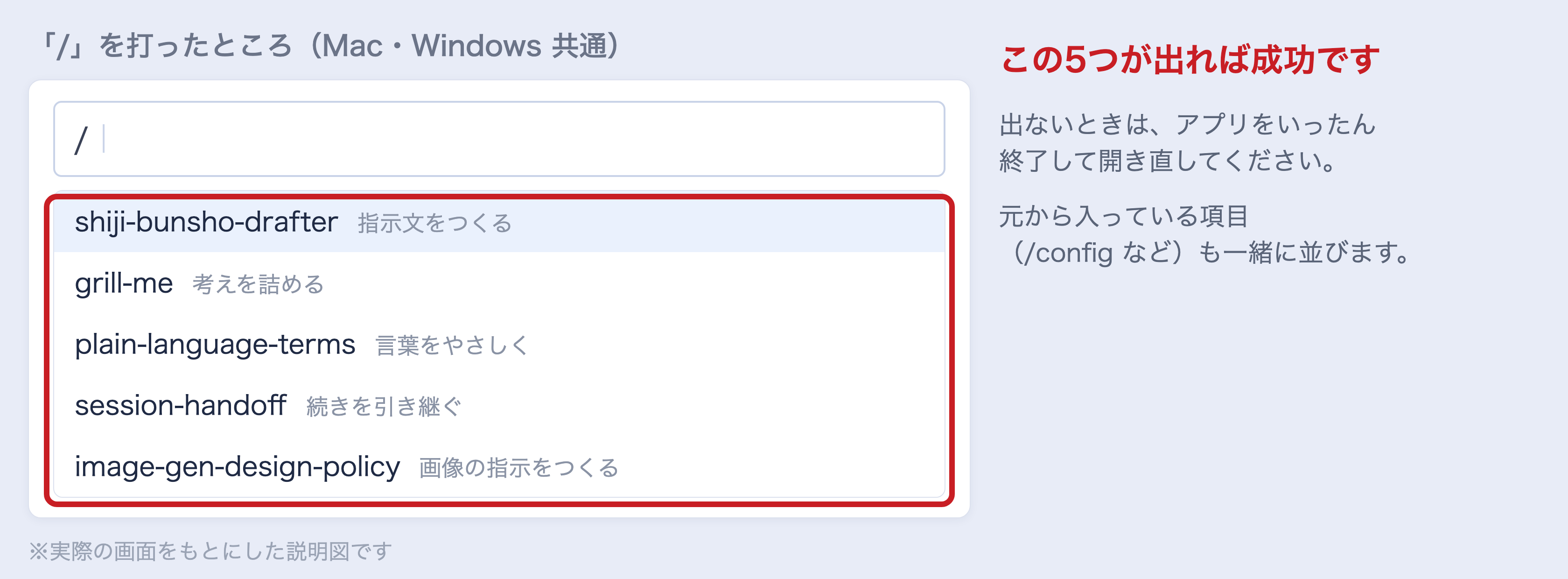
まず、「/」は打つだけで大丈夫です。Enterキーで送信する必要はありません。打った瞬間に、入力欄のすぐ上に一覧が出てきます。
送信してしまうと、AIが「メッセージが空のようです」と返してくることがあります。その場合は、入力欄を空にしてから、もう一度「/」だけを打ってみてください。
それでも出てこない場合は、原因が2つ考えられます。まず、どちらなのかを確かめてください。
コピーの作業をした会話を開いて、入力欄に コピーは終わっていますか。~/.claude/skills/ の中身を見せてください。 と打ちます。
原因A:skills というフォルダ自体がない場合 コピーがまだ実行されていません。下の「コピーを頼んだのに、何も起きていないようです」をご覧ください。
原因B:5つのフォルダは表示される場合 コピーは済んでいますが、読み込まれていません。パソコンごと再起動してください。
アプリを閉じて開き直すだけでは足りず、パソコンごと再起動して初めて表示された、というご報告をいただいております。アプリの開き直しで変わらないときは、パソコンの再起動をお試しください。
Gitという道具を入れる必要があります。Macの方でも出ることがあります。
手順書をご覧ください。Macをお使いの方は第5章、Windowsをお使いの方は第3章です。写真つきで載せていますので、そのとおりに進めていただければ5〜10分ほどで終わります。
入れ直す必要はありません。そのまま進めていただけます。
Claudeを先に入れて、あとからGitを入れる順番でも問題ありません。順番によって結果が変わることはありません。
Gitを入れるときの画面で、英語の説明を読まずに「Next」を押し続けた場合も、そのままで大丈夫です。おすすめの設定が最初から選ばれた状態になっていますので、押し続けた形で問題ありません。
アンインストール(消して入れ直すこと)は、かえって手間が増えますので、おすすめしません。
Gitが入っているか確かめたいときは、Claudeの入力欄に Gitは入っていますか。バージョンを確認してください。 と打ってみてください。AIが調べて教えてくれます。
画面の左上をご覧ください。「Claude Setup」と書かれていませんか。
そうであれば、Claude本体ではなく「入れるためのプログラム(インストーラー)」を毎回開いてしまっている状態です。
画面左下の検索欄に半角で claude と打ち、出てきた「Claude」というアプリから開いてください。
そのアイコンを右クリックして「タスクバーにピン留めする」を選んでおくと、次回から画面下からすぐ開けます。
最初にダウンロードしたファイル(Claude-Setup という名前のもの)は、今後は開かないでください。消していただいて大丈夫です。
操作は間違っていません。よくあることですので、ご安心ください。
OneDriveをお使いの場合、デスクトップが2か所に分かれます。パソコンの中のデスクトップと、OneDriveの中のデスクトップです。
見た目には1つに見えますが、AIから見ると別の場所になります。そのため、最初に探した場所には無い、と表示されることがあります。
そのまま少し待つと、AIが自分で探し直して見つけてくれます。見つかったあとは、下の「許可しますか」の項目へお進みください。
もし探し直してくれない場合は、「OneDriveのDesktopの中を探してください」と伝えてください。
画面の右下にある、青い「一度だけ許可」というボタンを押してください。
すぐ左に「拒否」が並んでいますので、押し間違えにご注意ください。
これは、AIがフォルダを触ってよいかを確かめる、安全のための確認です。出てくること自体が正常な動作です。
キーボードで進める場合は、数字の 2 を押すか、Ctrl キーを押しながら Enter でも同じです。
コピーの作業をした会話を開いて、入力欄にこう打ってみてください。
コピーは終わっていますか。~/.claude/skills/ の中身を見せてください。
5つの名前(grill-me、image-gen-design-policy、plain-language-terms、session-handoff、shiji-bunsho-drafter)が出てくれば、コピーは完了しています。
まだ終わっていない場合は、続けて 説明のとおりに進めてください。 と伝えてください。
コピーが終わっているのに「/」で出てこないときは、アプリを終了して開き直してください。道具はアプリを立ち上げたときに読み込まれます。
少し時間がかかること自体は珍しくありません。このアプリは、立ち上がるときに、入っている道具や設定をひととおり読み込みます。そのため、他のアプリより待たされることがあります。
Windowsをお使いの場合は、立ち上げのたびにウイルス対策ソフトの検査(パソコンを守るための自動チェック)もひととおり働きます。そのため1分台になることがありますが、故障でも設定の誤りでもありません。
目安として、Macは10秒から30秒ほど、Windowsは1分半ほどまでであれば、想定の範囲です。
それより長くかかる場合は、パソコンをいったん再起動してから開いてみてください。また、同時に開いているアプリが多い場合は、使っていないものを閉じてみてください。
起動さえしてしまえば、そのあとの動作には影響しないことがほとんどです。講義や作業の前に、あらかじめ立ち上げておいていただくと安心です。立ち上げたあとは、途中で閉じずにそのままにしておいてください。
画面の左上をご覧ください。戻る矢印(←)のすぐ右に、小さなボタンが2つ並んでいます。
左側がチャット(Cowork)、右側がコード(Claude Code)です。右側のボタンを押すと切り替わります。
Macをお使いの方も、Windowsをお使いの方も、同じ位置にあります。
切り替えたあとは、画面左上の「+ 新規」から会話を始めてください。
切り替えたのに白い枠も入力欄も出てこない場合は、下の「「Code」にしたのに、白い枠も入力欄も出てきません」をご覧ください。
まだ会話を始めていない状態かもしれません。画面の左側に「開始したセッションがここに表示されます」と出ていませんか。
この状態では、白い枠も、文字を打ち込む欄も、まだ出てきません。
画面の左上にある「+ 新規」をクリックしてください。これで新しい会話が始まり、画面の下のほうに文字を打ち込む欄が出てきます。
そのあと、入力欄のすぐ上にある「フォルダなし」をクリックして、デスクトップの ai-lab を選んでください。
「どこでもClaudeでコーディング」という紹介の画面が出ていても、異常ではありません。会話を始めれば、その画面から切り替わります。
確認したときに「その指示は受けておりません」といった返事が来ませんでしたか。
Claudeは、会話ごとに記憶が分かれています。新しく開いた会話では、前の会話でお願いした作業のことを知りません。
コピーをお願いした会話(「Claude skills と hooks セットアップ」など)を、画面の左側から選んで開いてください。
その会話の下のほうに、「許可しますか」という確認が残っていないか見てください。残っていれば、青い「一度だけ許可」を押すと、そこから作業が続きます。
確認が残っていない場合は、その会話の入力欄に、配布した依頼文をもう一度貼り付けて送ってください。
作業の続きは、必ず同じ会話で行ってください。別の会話で聞くと、最初から知らない状態で返事が来ます。
そのダイアログの「インストール」からは、うまく入らないことがあります。いったん「キャンセル」で閉じてください。
かわりに、ターミナルというアプリから入れます。こちらのほうが確実です。
command キーとスペースキーを同時に押し、半角で ターミナル と打って return を押します。
黒または白い画面が出たら、xcode-select --install を貼り付けて return を押します。
「install requested for command line developer tools」と表示されますが、これはエラーではありません。「受け付けました」という意味です。
確認のウインドウが出たら「インストール」を押します。10分ほどかかります。
入ったかどうかは、ターミナルに git --version と打って確かめられます。数字が出れば成功です。手順書の第5章に、写真つきで詳しく載せております。
怖い表示ですが、まずは開き方を確かめてください。
Claude本体ではなく、前にダウンロードして残っている「入れるためのプログラム(インストーラー)」を開いている可能性があります。
キーボードのWindowsキーを押して、半角で claude と打ち、出てきた「Claude」というアプリから開いてください。
表示に出ている会社名が2つとも同じであれば、偽物の可能性は低いと考えられます。
新しくダウンロードしたファイルを開き直す必要はありません。翻訳アプリを通した画面の細かな言葉の違いは、気にしなくて大丈夫です。
アカウント・設定のこと15問
ログアウトしないままで大丈夫です。締め出されることもありません。
そもそもパスワードを使わない入り方で登録されている場合があります。メールに届く番号を入れる方式や、Googleアカウントでそのまま入る方式です。その場合は、覚えていないのが正常です。
どちらなのかは、受信箱で「Claude」または「Anthropic」と検索すると見当がつきます。
ログイン用の番号が書かれたメールが何通も届いていれば、コードで入る方式です(パスワードは存在しません)。1通も見当たらなければ、Googleアカウントで入っている可能性が高いです。
どちらの方式でも、メールを受け取れる状態であれば、いつでも入り直せます。
アプリ版をお使いください。
この講座では、パソコンの中のフォルダを読み書きしますので、ブラウザ版ではできない作業があります。
ブラウザ版は閉じてしまって大丈夫です。
いまは更新しなくて大丈夫です。
これは新しい種類のAIを使う場合の案内で、講座では標準の Sonnet を使いますので、そのままで進められます。
更新しても問題は起きませんので、お時間のあるときで構いません。
そのままで大丈夫です。講座では Sonnet、考える深さは「高」で進めます。
モデルはパソコンに入れるものではなく、選ぶだけです。ダウンロードは発生しません。
賢いものほど使える量が早く減るため、上のものに変えると作業の途中で止まってしまうことがあります。
使い分けについては第3回で扱います。
スマートフォンに入れていらっしゃるものは、そのままで大丈夫です。消したり、入れ直したりする必要はありません。
Claudeは、スマートフォン用とパソコン用が別々にあります。同じアカウントで両方を使えますので、パソコンにあらためて入れていただく形になります。
スマホに入れたときと同じメールアドレスでログインしていただければ、そのままお使いいただけます。
講座では、パソコンの中にフォルダを作り、その中でAIに作業してもらいます。スマートフォンにはこの仕組みがないため、パソコン版が必要になります。
スマホで登録したことが、パソコンでの作業に影響することはありません。
いまは入れなくて大丈夫です。アカウント登録の情報とは関係ありません。
これは CLAUDE.md という、「AIに毎回伝えたいこと」を書いておくための覚え書きの話です。
たとえば「私は〇〇の仕事をしています」「専門用語は使わずに説明してください」と書いておくと、毎回説明しなくても、AIがそれを踏まえて答えてくれるようになります。
講座のなかで実際に触れますので、そのときに一緒に作りましょう。
AIは、お願いしていない作業まで親切心で提案してくることがあります。必要なければ、そのまま進めていただいて構いません。
影響しません。
Claude Codeは、パソコンの中のフォルダとファイルを扱う道具で、Officeとは別々に動いております。
2019のままでも、2024でも、365でも、講座の進行に違いは出ません。
Officeの入れ替えを急いでいただく必要はございません。ご都合のよいときで大丈夫です。
両方使います。順番があります。
作るものを詰めていく段階は「プラン」です。ここでは計画を立てるだけで、パソコンの中に書き出す作業はしません。
計画が固まると、画面に「承認と自動モード」という黒いボタンが出てきます。そこを押すと、作成が始まります。
つまり、詰めるときはプラン、作るときは自動、という順番です。
ほかに「手動」「編集を受け入れる」「権限をバイパス」もあります。手動は確認が何十回も出てきてなかなか進みません。権限をバイパスは、すべてをAIに任せる形になり、誤ってファイルを消してしまうこともありますので、使わないようにしてください。
ほぼ「プラン」と「自動」の2つの使い分けで、ほとんどの作業ができます。
セットアップのときに、安全装置をひとつ入れていただいています。ファイルを消してしまうような危ない操作を止めるためのものです。ご自身で動かすものではなく、Claude Codeの中に入っていて自動で働きます。
そのうえで、ひとつだけ覚えておいてください。この安全装置が止めてくれるのは、危ない操作の一部です。すべてを守ってくれるわけではありません。
ですので、プランが出てきたときは、次の2つだけ目で見るようにしてください。
1つめ、新しいソフトを入れる、と書かれていないか。2つめ、インターネット上に公開する、と書かれていないか。
この2つが入っていたら、そのまま承認せずに「これは何のために必要ですか」と聞いてください。
プランが出てきて、中身を目で見たあとに押してください。
見るのは2つだけです。1つめ、新しいソフトを入れる、と書かれていないか。2つめ、インターネット上に公開する、と書かれていないか。この2つが無ければ、「承認と自動モード」を押して構いません。
自動にすると、承認したプランの範囲を、途中の確認なしで進めてくれます。
気をつけたいのは、作業が終わったあとです。自動は、作業が終わっても自動のまま残ります。次に新しいことを頼む前に、入力欄の下の「自動」を押して、「プラン」に戻してください。
つまり、頼むときはプラン、承認したあとは自動でもよい、終わったらプランに戻す、という順番です。
計画ができたところで自動に切り替えたのは、おかしなことではありません。戻し忘れに気づいたら、その時点でプランに戻せば大丈夫です。
1週間のほうは、変えられないとお考えください。
5時間のほうは、ずらすことができます。これは「使い始めたところから5時間後」という決まり方をしているためです。
たとえば朝9時に使い始めると、昼の2時が区切りになります。朝5時に使い始めれば、10時が区切りになります。
これを利用して、1日の区切りを1回ではなく2回にする、という使い方もできます。
入力を待っている間、ただ開いておくだけでは減りません。使える量は、時間ではなく使った量で決まります。
ただし、AIが作業を続けている間は、画面を見ていなくても使っています。自動モードで作業を任せているときは、その分が減っていきます。
5時間の区切りは、使い始めたところから時計が動き、5時間たつと戻ります。1週間の上限も、使った量で決まります。
会話が長くなるほど、1回ごとに使う量が大きくなります。AIが毎回それまでの会話を読み直すためです。
区切りのよいところで引き継ぎ書を更新し、/clearで会話をまっさらにすると、使う量をおさえられます。
設定でオフにできます。
画面のご自身のアカウント名のところをクリックすると、「設定」があります。そこを開くと「プライバシー」という項目があります。
その中の「AIモデルの改善に協力する」のスイッチをオフにしてください。
はじめはオンになっています。オフにしておくと、やり取りやセッションの中のデータが、Claudeを作っている会社の訓練や改善に使われなくなります。
お勤め先のデータを扱う場合は、とくに確認しておいてください。
お知らせが出たら、入力欄の右下に表示されているモデル(AIの種類)を確かめてください。
Sonnet になっていれば、そのままで大丈夫です。
Opus など別のものに変わっていたら、そこを押してSonnetに戻し、考える深さも「高」にしてください。
賢いモデルほど使える量が早く減るため、講座は Sonnet で進めます。
まず、機種についてです。この講座の作業だけを考えるなら、メモリ16GB・保存容量512GBあたりで足りることが多いです。AIの計算はClaudeの会社のコンピューターで行われ、手元のパソコンは表示と保存が中心だからです。ただし、写真や動画をたくさん置く方は容量が大きいほうが安心です。保存容量はあとから増やせませんので、最後はご自身の使い方でお決めください。
今のパソコンでやっておくこと
1 区切りのよいところで、Claudeに 引き継ぎ書を更新してください と頼みます。
2 控え(バックアップ)を取ります。外付けのディスクがあればMacの「Time Machine」で、無ければ作業フォルダ(ai-lab など)をUSBメモリなどにコピーしてください。
3 Claude・Cloudflare(使っていればGitHub)に入るメールアドレスとパスワードを確かめます。メールに届く番号やGoogleアカウントで入る方式の場合は、そのメールが受け取れれば大丈夫です。
4 新しいパソコンで動くのを確かめるまで、今のパソコンは消さず、手放さないでください。
何が引き継がれるか
同じアカウントで移るのは、iCloudなどのクラウドに預けているものです。Claude Codeの会話の記録、配布した5つの道具、安全装置は、パソコンの中にだけありますので、アカウントでは移りません。
Claudeの定額プランはメールアドレスのアカウントについていますので、同じメールで入れば、契約し直す必要はありません。Cloudflareなどインターネット上に置いたアプリも、消えずにそのまま残ります。
Macの場合
新しいMacの最初の設定で「Macから」を選び、今のMacで「移行アシスタント」を開くと、まとめて移せます。作業フォルダ・会話の記録・道具も一緒に移りますので、セットアップのやり直しは基本的に不要です。数時間かかることがあります。
移し終わったら、Claudeを開いて、左の一覧に前の会話があるか、ai-lab を選べるか、「/」で道具が出るかを確かめてください。Gitを入れるよう案内が出たら、セットアップと同じ手順で入れ直します。
Windowsの場合や、移行アシスタントを使わない場合は、手順が変わります。始める前に、グループチャットでご相談ください。
言葉の意味5問
ひとことで言うと、「作業の記録を残して、いつでも前の状態に戻せるようにする道具」です。
ゲームのセーブに似ています。セーブがあれば、失敗してもやり直せます。Gitが入っていると、AIが作業するたびに記録が残り、「さっきの状態に戻して」ができるようになります。
AIですから、たまに間違えます。そのとき戻れる仕組みがあるかないかで、安心感がまったく違います。
英語の画面が出てきますが、読む必要はありません。この講座でGitの画面を直接さわることも、ほぼありません。
別のものです。
Git:自分のパソコンの中に入れる道具。今回、これは必要です。
GitHub:インターネット上に置いて大勢で共有するための場所。今回は使いません。アカウントを作る必要もありません。
画面に案内が出てきても、飛ばしていただいて大丈夫です。
AIが読み書きしてよい場所を決めるための、作業用のフォルダです。
ここを指定すると、AIはこのフォルダの中だけを扱うようになります。逆に、指定していない場所には手を出しません。
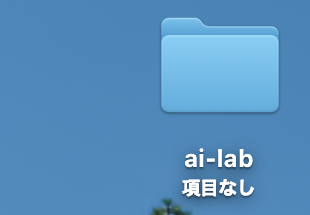
名前は必ず半角で ai-lab です。真ん中は半角のハイフン(長音「ー」ではありません)、すべて小文字です。
エージェント:自分で計画を立てて、いくつもの作業を順番にこなしてくれるAIのこと。Claude Code自体がその一種です。
スキル:得意な作業のやり方をまとめた、あらかじめ用意された手順書。配布した5つの道具がこれにあたります。
リポジトリ:作業しているフォルダ、ひとまとまりの呼び方。ai-lab がこれにあたります。
コンテキスト:AIが覚えている、今までのやり取りの中身。
トークン:AIが文章を数える単位。使える量も、この単位で決まります。
覚える必要はありません。出てきたら、ここに戻ってきてください。
講師がAIと一緒に作ったものです。
中身は特別なプログラムではありません。「こういうときは、こう動いてください」と日本語で書いた、ただの文章のファイルです。
開いて読んでいただいて大丈夫です。気になるときは、入力欄に ~/.claude/skills/grill-me の中身を中学生でも分かるように説明してください と打つと、AIが説明してくれます。
つまり、同じようなものを皆さんにも作れる、ということです。講座の中で、実際に作る回があります。
配布した5つと一緒に入れた「安全装置」も、同じく文章のファイルです。危ない操作をAIがしようとしたときに止める役目をしています。
困ったときは12問
専用サイトのご案内は、9月1日付でお送りしたメールに入っています。この日は3通お送りしており、そのうちの2通目が専用サイトのご案内です。
受信箱で AI未来共創ラボ と検索してみてください。9月1日の日付のメールが並びます。
見当たらないときは、迷惑メールのフォルダもご確認ください。まとめて振り分けられていることがあります。
それでも見つからない場合は、運営事務局(info@pm.kanau-ai.com)までメールでお知らせください。ログインの情報は事務局からご案内しています。
講義のアーカイブは、準備ができ次第あらためてメールでご案内があります。専用サイトに入れるようになれば、そちらからもご覧いただけます。
AI未来共創ラボの専用サイトから、ダウンロードしていただけます。
専用サイトにログインしていただき、「アーカイブ」の中の「メインレッスン」のページを開いてください。そちらからダウンロードできます。
「初期設定マニュアル」という名前のPDFです。
ページが見当たらない、ログインの仕方が分からないという場合は、グループチャットでお知らせください。
マニュアルと同じ場所です。
専用サイトにログインしていただき、「アーカイブ」の中の「メインレッスン」のページを開いてください。
そちらから、過去の回もあわせてご覧いただけます。
聞き逃したところや、手が止まってしまったところは、何度でも見返していただけます。メールが届いていない、リンクが見つからないという場合も、こちらのページからお入りください。
メールが届いていなくても、専用サイトからご覧いただけます。
アーカイブもマニュアルも、専用サイトの「アーカイブ」の中の「メインレッスン」のページに置いてあります。メールのリンクがなくても、そちらからお入りいただけます。
念のため、迷惑メールのフォルダもご確認ください。受信箱と迷惑メールの両方で「AI未来共創ラボ」と検索していただくと、見つかることがあります。
それでも見当たらない場合や、ご登録のメールアドレスが変わっている場合は、グループチャットでお知らせください。
メールをお待ちいただかなくても、専用サイトからであればいつでもご覧いただけます。
AIの気まぐれではなく、たいてい理由があります。
よくあるのは、道具がアプリ起動時に読み込まれるためのズレです。コピーしただけでは出てこず、開き直すと出てきます。
AIの答えは、まったく同じ質問をしても毎回一字一句同じにはなりません。言い回しは変わります。
ただ「入れたものが出てこない」といった動作の違いには、はっきりした理由があることがほとんどです。
途中で止めたいときは、Escキーを1回押してください。画面に停止のボタンが出ているときは、そちらを押しても同じです。
止めても、それまでにAIが作ったファイルや書いた内容はそのまま残ります。最初からやり直しにはなりませんので、安心して止めていただけます。
また、考え中のあいだも、文字を打ち込むこと自体はできます。打ってEnterを押すと順番待ちになり、いまの作業が終わったところでAIが読んで、続きに反映してくれます。
止めるほどではないけれど、向かう方向だけ変えたい、というときに便利です。
止めたあとは、そのまま次の指示を打っていただいて大丈夫です。会話が終わってしまうわけではありません。
故障ではありません。AIが「この進め方でよいですか」と聞いてきて、返事を待っている状態です。
この画面のあいだは、選択肢を選ぶまで入力欄が使えないようになっています。
そのまま進めてよければ、承認するほうの選択肢を選んでください。
やめたい、または自分の言葉で伝え直したいときは、承認しないほうの選択肢を選んでください。入力欄が使えるようになります。
選択肢に書かれている言葉は、そのときの作業によって変わります。文言そのものではなく、「承認するほう」「承認しないほう」のどちらかで選んでください。
問題ありません。会話は消えていません。
画面左側の会話の一覧に残っていますので、開き直して選べば、同じ続きから再開できます。左の一覧が見えないときは、画面左上のボタンで開きます。
承認のボタンが消えているときは、もう一度、同じ頼み事(例:「引き継ぎ書を更新してください」)を打ってください。計画の画面が出ずに、そのまま書き上がることもありますが、それで問題ありません。
承認のボタンが残っていれば、そのまま押して大丈夫です。
前の会話は消えていません。そのまま残っております。
画面の左側に、これまでの会話の一覧が並んでいます。開きたいものをクリックすると、続きから見られます。
一覧が見当たらないときは、画面左上のボタンを押してみてください。左側の一覧が開きます。
作業の続きは、その作業を頼んだ会話で行ってください。別の会話で聞くと、前のやり取りを知らない状態で返事が来ます。
初回で難しいと感じるのは自然なことです。理解が足りないからではありません。
途中まで作ったものを一度やめて、作り直すという進め方も、遠回りではありません。分からないまま積み上げていくより、かえって早く形になることがあります。
アーカイブ(見逃し配信)は、通しでご覧になるより、途中で止めながらご自身の画面で同じ操作をしてみるほうが進みます。
詰まったところは、途中の状態のままでグループチャットに書いていただいて大丈夫です。画面の写真が1枚あれば、こちらで見ます。
分からないところをその場で聞きながら進める形が、この講座でいちばん身につけていただきたい進め方です。
先にお伝えしておきます。この講座で使う Claude Code は、パソコン版のアプリで動かします。スマートフォンのClaudeでは、パソコンの中のフォルダを扱えません。そのため、手を動かす部分だけは、どこかでパソコンの時間が必要になります。
そのうえで、アーカイブ(見逃し配信)をご覧いただくことは、じゅうぶん参考になります。講義の中心は、細かい操作の手順よりも「AIへの頼み方・任せ方」の考え方です。ここは、スマートフォンでのやり取りにも生きてきます。
ただ、参考にはなりますが、実際に手を動かしてみられたほうが身につきやすいです。見ていると分かったつもりでも、いざやってみるとつまずくところが出てきます。そのつまずきが、いちばん記憶に残ります。
うまくいかなくても大丈夫です。短い時間で構いませんので、パソコンに触れる時間が取れましたら、少しだけ試してみてください。
アーカイブは後からでもご覧いただけます。いまは流れをつかんでいただき、パソコンの時間が取れたときに、その回に戻って手を動かす、という進め方でも問題ありません。
スマートフォンに入れていらっしゃるClaudeは、消す必要はありません。そのままお使いいただけます。
グループチャットに、その画面の写真を貼ってください。
文章で状況を説明していただく必要はありません。写真1枚のほうが、こちらも早く分かります。
セットアップが途中のままでも、講義当日に間に合います。その場で一緒に進めることもできますので、ご安心ください。
配布した5つの道具の使い方6問
5つの道具は、次のとおりです。全部を覚える必要はありません。まずは1つめから使ってみてください。
1 shiji-bunsho-drafter:AIに頼むときの指示文をつくる
2 grill-me:作りたいものを、質問攻めで詰める
3 plain-language-terms:むずかしい言葉に、かっこ付きの説明を添える(入れておくだけで効きます)
4 session-handoff:引き継ぎ書をつくり、続きを次の会話に渡す
5 image-gen-design-policy:画像をつくるときの指示文を、毎回同じ見た目になるように整える
呼び出し方は2通りです。ふつうに日本語で頼むと、AIが「この道具の出番だ」と判断して使ってくれます。確実に使いたいときは、入力欄に半角の / を打ち、出てきた一覧から名前を選びます。
「/」の一覧に出てこないときは、このページの「セットアップでつまずいたら」にある「「/」を打っても、配布された5つの道具が出てきません」をご覧ください。
AIに何か頼みたいけれど、どう書けばよいか分からないときに使います。頼んでみたら思っていたのと違うものが返ってきたときや、同じ作業を人に頼めるよう文章にしておきたいときにも向いています。
入力欄に、やりたいことを書いてから、こう添えてください。指示文を作ってください
たとえば 毎週の売上をグラフにしたい。指示文を作ってください と打つと、何のデータを・どの期間・どんな形で、を整理した依頼文が返ってきます。
できあがった依頼文は、そのまま次のお願いとして貼り付けて使えます。新しい会話の最初に貼ることもできます。
この講座でいちばん出番が多い道具です。迷ったら、まずこれから使ってみてください。
作りたいものがまだぼんやりしているとき、作りはじめる前に使います。
入力欄の下を「プラン」にしてから、半角の / を打って一覧から grill-me を選び、続けて作りたいことを書いて送ります。詰めてください と日本語で頼んでも動きます。
するとAIが、「それは誰のためですか」「その場合はどうしますか」と、1つずつ質問してきます。質問にはAIのおすすめの答えも付いてきますので、迷ったら おすすめで進めてください と答えて大丈夫です。
あいまいなところが無くなると、AIが計画にまとめてくれます。計画を確かめてから「承認と自動モード」を押すと、作りはじめます。
使うのは、作りはじめの最初の1回だけです。AIの質問に答えるときや、資料を読み込ませるときには付けません。詳しくは「作りはじめてから出てくること」の grill-me の項目をご覧ください。
何もしなくて大丈夫です。入れておくだけで、ずっと効いています。
AIが専門用語を使ったときに、「API(アプリ同士をつなぐ接続口)」のように、その場でかっこ付きの言い換えを添えてくれます。
分からない言葉が出るたびに調べていると、そこで手が止まってしまいます。止まらずに読み進められるように入れてあります。
説明が付いていなかったり、説明を読んでも分からなかったりしたときは、中学生でも分かるように説明してください と打ってください。
会話が長くなると、AIは前のほうを忘れていきます。その前に、ここまでの経緯を書き残して、次の会話に渡すための道具です。
使うのは、次のようなときです。その日の作業が一区切りついたとき。/clear で記憶をまっさらにする前。コンテキスト(AIが覚えている量)が半分を超えたとき。
入力欄に 引き継ぎ書を更新してください と打ちます。すると、「ここまでに決めたこと・残っていること」を書いた引き継ぎ書と、次の会話の最初に貼るための文章の2つが出てきます。
そのあとの流れです。1 貼るための文章をすべてコピーする 2 入力欄に /clear と打つ 3 まっさらになった会話に、コピーした文章を貼り付けて送る。これで、同じところから続きを始められます。
入力欄の下が「プラン」のときは、引き継ぎ書を書く前に「こうします、よろしいですか」と承認を求めてきます。ファイルを1つ書くだけの計画ですので、そのまま「承認」を押して大丈夫です。
図解・バナー・サムネイルなどの画像をAIに作らせるときに使います。
この道具は、画像そのものではなく、画像をつくるための指示文をつくります。できた指示文を、ChatGPTの画像をつくる機能に貼り付けて使います。
入力欄に この内容で図解の画像を作りたい。プロンプトを作ってください と打ち、続けて載せたい内容を書いてください。
色・文字の大きさ・余白などの決まりがそろった指示文になるので、何枚作っても見た目がそろいます。できた画像の文字が崩れたときなども、この画像の直し方の指示文を作ってください と頼めます。
プロンプトとは、AIへの指示文のことです。
作りはじめてから出てくること34問
APIキーというのは、そのサービスを使う入り口となる鍵のことです。鍵を持っていると、そのサービスに入ることができる、というものです。
画像の読み取りなどを使うと、たいていAIが必要になるため、この鍵を求められます。
大事なのは、どの会社の鍵を使うかです。ClaudeのAPIキーは、先にお金を入れておく必要があります。おすすめしているのは、GoogleのGeminiのAPIキーのほうです。無料枠があり、上限を超えない限りは無料で使えます。
こう聞かれたときは、「GoogleのGeminiのAPIキーを使って進めたいです」とお答えください。選択肢に当てはまるものがなければ、いちばん下の「その他」の欄に書いて送信します。
そうすると、今度はGeminiのAPIキーの取り方や設定のやり方を教えてくれます。
コツがあります。作りはじめの要望として「無料で使いたい」と最初に伝えておくと、その範囲で考えてくれます。ただしGeminiの無料枠は、入力した内容がサービスの改善に使われる決まりです。お勤め先のデータなど外に出したくないものを扱うときは、無料枠は避けてください。
Pythonというのは、プログラムを動かすためのものです。公式サイトから無料で配布されていますので、お金はかかりません。
ただ、そのまま入れる前に、AIにこう聞いてみてください。「これは何のために必要ですか」「入れないでできる方法はありますか」「代用できるものはありますか」「これは有料ですか」
実際にこの聞き方で解決した方がいらっしゃいます。すでにパソコンに入っていたPowerShellというもので代用できる、とAIが調べて教えてくれました。
AIは省エネのために作業を省いた提案をすることがあります。「代用できるものはありますか」と聞くと、パソコンの中を見に行って探してくれます。
そのうえで、やはり必要ということであれば、入れていただいて大丈夫です。
初めて出てきたものは1回入れてみる、というのもひとつの手です。やってみるとどういうものかが分かりますし、入れてよかったと思うことがよくあります。
grill-me は、「何を作るかを決める段階で、AIから質問攻めにしてもらう」ための合図です。
使うのは、作りはじめの最初の1回だけで大丈夫です。
AIの質問に答えるとき、資料を読み込ませるとき、作業を頼むときには付けません。付けなくてもAIがやってくれるのは、正常な動きです。
もう一度使うのは、「作るものを大きく変えるとき」と「別の新しいものを作りはじめるとき」です。
打ち方は、入力欄に半角の / を打って、出てきた一覧から grill-me を選びます。
「付けなくても動くので使いどころがあやふや」と感じるのは自然です。合図は最初だけ、と覚えておいてください。
基本的には、言われるとおりに進めないと先に進めないことが多いです。
ただ、言われるままに進める前に、内容をご自身で確認してください。
「この言葉は何を意味していますか」「何のためにこれが必要なんですか」と聞きながら進めるのをおすすめします。
そうすると、お金がかかるのかかからないのかも、理解しながら進められます。
分からないことは、その都度AIに聞いてください。それを繰り返しながら進めるのが、いちばん確実です。
「Claudeがプランを提案しました」と出て止まったときは、AIが「こうします、よろしいですか」と聞いて待っているだけです。何かが勝手に実行されているわけではありません。
押す前に見るのは、2つだけです。「新しいソフトを入れる」と「インターネットに公開する」が計画の中に書かれていないか、です。
文章を全部理解する必要はありません。言葉だけを目で追ってください。新しいソフトの合図は「インストール」「install」「ダウンロード」「npm」「pip」。公開の合図は「公開」「デプロイ」「deploy」「public」「GitHub」です。
ファイルを1つ書くだけの計画(引き継ぎ書など)には、まず出てきません。どちらも無ければ「承認」を押してください。
もっと確実なのは、頼み事の最初に一言添えておくことです。新しいソフトは入れないでください。インターネットには公開しないでください。 と伝えると、AIはその範囲で計画を組みます。計画が出ている途中でも、「修正…」のボタンから足せます。
それでも出てきたときは、5つの聞き返しです。「なしでできますか」「別の方法はありますか」「何のために必要ですか」「有料ですか」「代用できるものはありますか」
進めていく中で、これからやらなければいけないことが出てくることがあります。文章だけを読んでも分からないと思いますので、まずは中身を聞いてください。
「これは何のことですか」「これをやらないと進められませんか」「別の方法はありませんか」
GitHubというのは、作業場所をインターネット上に移して、そこから作業ができるようにするものです。パソコンが壊れたときにも安心という利点があり、これ自体は悪いものではありません。
ただし1点だけ、必ずお願いしたいことがあります。GitHubには public と private の2種類があります。public を選ぶと、置いたものがインターネット上の誰からでも見える状態になります。
AIが public で作るよう提案してくることがありますが、そこは「private にしてください」とお伝えください。
作りかけのものだけでなく、APIキーを書いたファイルや、扱っているデータまで一緒に見えてしまうことがあります。公開が必要になるのは、人にお渡しする段階になってからです。
作り直す必要はありません。動いているものを壊す理由はありませんので、そのまま使ってください。
「GitHubは今回使いません」とご案内していますが、これは講座に必要ないという意味で、使ってはいけないという意味ではありません。
まず、何が公開されているのかを確かめてください。スマホから見られるようにするために GitHub の無料の仕組み(GitHub Pages)を使った場合、public(誰でも見られる)になっていることがあります。見えるのはアプリの設計図(プログラムの中身)です。打ち込んだデータまで見えるかどうかは、作りによります。
AIに次のように聞いてみてください。いまGitHubに公開されているのは、どのフォルダですか。中に本当のデータやパスワードは入っていませんか
公開されているのが ai-lab そのものだった場合は、講座の作業場所が丸ごと公開されている状態です。次の手当てをおすすめします。AIには頼まず、パソコンのフォルダ操作だけで済みます。
1. Claudeを閉じます。
2. デスクトップの ai-lab を右クリックして「名前の変更」を選び、別の名前(例:my-app)に変えます。
3. デスクトップで右クリックして「新規作成」→「フォルダー」を選び、新しい空の ai-lab を作ります。
4. Claudeを開き、入力欄のすぐ上が「ai-lab」になっているか確かめます。
GitHub側は触らないので、スマホで開くアドレスは変わりません。そのアプリを直したいときは、名前を変えたほうのフォルダを選んでから頼んでください。
なお、AIが「private にするとスマホで開けなくなる」と言うことがあります。これは GitHub の無料の仕組みを使う場合の話です。置き場所を別のサービスに変えれば、非公開のままスマホから見る方法もあります。こちらは人にお渡しする段階になったときに、あらためてご案内します。
守っていただきたいことは3つです。1つめ、公開されるフォルダに本当のデータや取引先名を置かない。2つめ、パスワードやAPIキーを置かない。3つめ、一度上げたものは、消しても記録に残ることがある。
整理すると、次の3つです。
1. パソコンで作った時点では、誰にも見えません。 フォルダの中にあるだけです。GitHub は、AIが提案してきたときに初めて出てきます。その場面が来たら「private にしてください」と伝えてください。
2. スマホでも使いたい場合は、インターネット上に置く必要があります。 GitHub の無料の仕組みを使うと、public(誰でも見られる)が必要になります。見えるのは、アプリの設計図(プログラムの中身)の部分です。打ち込んだデータまで見えるかどうかは、作りによります。
3. 非公開のままスマホでも使いたい場合は、別の設定が必要です。 有料プランにするか、置き場所を別のサービスに変えるかです。人にお渡しする段階の話ですので、いまは準備しなくて大丈夫です。
覚えておいていただきたいのは1つだけです。GitHub という言葉が出てきたら、「private にしてください」と伝える。
迷ったときは、いちばん上を選んでください。
「推奨」と書かれているものがあれば、それを選びます。推奨と出てこない場合は、いちばん上が推奨だと考えて大丈夫です。
保存場所を聞かれた場合であれば、ふつうのフォルダに入れる形がいちばん簡単です。
クラウドに同期するといったことは後からでもできますので、初めは簡単なほうを選んでください。
やりにくければ「こうしてください」と伝えて、後から変えることもできます。
改行したいときは、Shiftを押しながらEnterを押してください。送信されずに次の行へ移ります。
全部書き終えたら、最後にEnterだけを押すと送信されます。
AIの質問に番号が付いていれば、その番号に合わせて「1 〜」「2 〜」と答えると伝わりやすくなります。
改行せずに1行で「1は〇〇、2は〇〇」と書いても、たいていは読み取ってくれます。
一度に答えるのが大変なときは「1つずつ聞いてください」、分からないときは「おすすめを教えてください」と答えて大丈夫です。
作られたものが、いわゆるアプリの形になっていない場合があります。
grill-meと同じ仲間の道具として作られたり、決まった時刻に動く仕掛けとして作られたりすると、ai-lab の中ではなく、Claude自身の設定が入っている場所に保存されます。
確実なのは、AIに直接聞くことです。「いま作ったものは、どこに保存されていますか。ファイルの場所を教えてください」
必ずどこかに入っていますので、これで分かります。
決まった時刻に動くものを作った場合は、画面の「Scheduled」と書かれたところを押すと出てきます。内容を変えたいときは、いま書いている会話の中で文章でお願いすれば直してくれます。
やり方は同じです。
grill-meで話していく中で、ご自身の要望として「最終的にはアプリにしたい」と初めに伝えておいてください。
そうすると、出口がその形になるように、必要なことを聞いてくれます。
実際に作るときの中身は変わってきますが、同じ会話の中で進めていけます。人にお渡しする形にする方法は、第2回で扱います。
スマートフォンには、何も入れなくて大丈夫です。スマホのClaudeも必要ありません。
講座で作るアプリは、スマホのブラウザ(インターネットを見るアプリ)で開く形です。流れは次のとおりです。
1 パソコンで作る 2 インターネット上に置く(公開する) 3 スマホのブラウザでそのアドレスを開く 4 「ホーム画面に追加」を押すと、アイコンになって使えます。
ひとつだけ注意があります。作ったものが「スキル」(AIへの手順書)だった場合は、スマホに持っていけません。スキルはパソコンのClaudeの中で動くものだからです。
ですので、grill-meの最初に「最終的にはスマホで使えるアプリにしたい」と伝えておいてください。出口がその形になるように、AIが聞いてくれます。
インターネット上に置くときの公開の範囲(public/private)は、置く前にチャットで一言ご相談ください。App Storeから入れる形のアプリは、講座では扱いません。
できます。条件がひとつだけあります。パソコンが起動していて、Claude Codeが開いたままになっていることです。
作業そのものはパソコンの中で動いています。スマホは、それを遠くから操作しているだけです。ですので、パソコンを閉じる・電源を切る・スリープにすると、続きはできません。
流れは次のとおりです。出かける前に、Claude Codeを開いたまま、ふたを閉じずに置いておきます。スマホのClaudeアプリを開き、左上の3本線から「コード」を選びます。パソコンで進めている会話が出てきますので、開いて指示を送ります。
スマホでできるのは、「指示を送る」「返事を読む」が中心です。計画の承認や、画面を見ながらの確認は、パソコンで行ってください。
パソコンを閉じているときは、スマホのClaudeで困りごとや頼みたいことを整理しておいて、あとでパソコンに貼り付ける使い方ができます。スマホに入れたClaudeは、消さなくて大丈夫です。
お勤め先のパソコンの場合は、ご自身のパソコンでやっていただくのがよいと思います。
会社には規約があり、勝手にインストールさせないところも多くあります。セキュリティに厳しいところですと、あとで問い詰められることにもなりかねません。
会社でどうしても必要ということであれば、法人向けの契約もありますので、それを会社に勧めていただくのがよいかと思います。
ご自身が経営者で、会社のパソコンの決まりもご自身で決められる場合は、会社のパソコンで作業していただいて構いません。その場合も、お客様の情報など大事なデータを扱う前に、プライバシーの設定(「AIモデルの改善に協力する」をオフ)を確かめ、作ったものやデータをどこに置くかを決めておいてください。
会社のパソコンでないと難しい、ということかと思います。
第2回でお伝えする「人に渡す」というやり方であれば、可能な場合もあります。ただ、メールなど入ってくるものが別の環境にあると、難しいのは確かです。
そこまで詰めたうえで難しいということであれば、grill-meで出た答えが、おそらく正解です。
テーマを変えて試していただくのも、ひとつのやり方です。やり方はずっと同じですので、別の題材でも身につくものは変わりません。
作業中に出てくる、英語の名前が書かれた四角い枠のところです。
左側の三角を押しても開きますし、三角でなくても、その四角い枠の中であればどこでも開きます。
押すと、いま裏側で何をやっているかが見えるようになります。詰めた内容の記録も、そこに入っています。
見ても分からないことがほとんどですので、ふだんはあまり見る必要はありません。
青い「一度だけ許可」を押して進めていただいて大丈夫です。すぐ左に「拒否」がありますので、押し間違いにご注意ください。
mark chapter というのは、会話の章の区切りに、しおりを入れる機能です。
会話が長くなると「どこまで話したっけ」となりますので、区切り線と目次が出て、各章にジャンプできるようになります。
さかのぼって区切りを入れることはできませんが、そこから先には入ります。
近いことができます。
Codexというのは、ChatGPTが出している、Claude Codeのようなソフトです。Codexのデスクトップアプリを入れたうえで、こうお願いしてください。
「Claude Codeを使っていますが、Claude Codeで使っているスキルをこちらにも実装してください」
そうすると、Codex側がClaudeで作ったスキルのファイルを探しに行ってくれます。
ひとつ補足しますと、Codexに同じ仕組みが備わっているわけではありません。スキルの中身は SKILL.md という、ただの文章のファイルです。それを読ませることで、同じように振る舞ってもらう形になります。まったく同じに動くとは限りませんが、近いことはできます。
変えていただいて大丈夫です。すでにあるものが見つかったところで手を止めるのは、良い判断です。
すでにあるものは使い、無いものだけを作る。この見きわめは、作る力と同じくらい大事です。
途中まで作った経験は、次の題材でそのまま使えます。進め方はずっと同じです。
次の題材が決まったら、入力欄の下を「プラン」にして、grill-me で最初から詰めてください。
文章を作る仕組みにしたい場合は、下書きまでをAIが作り、最後はご自身で読んで直す形から始めるのをおすすめします。見本にしたい文章を2〜3本用意しておくと、書き方を合わせやすくなります。
最初のお願いに 新しいソフトは入れず、追加でお金のかかる方法も使わないでください。 と添えておくと、AIはその範囲で考えてくれます。
構想を言葉にできていること自体が、いちばん大事な一歩です。
最初から全部を作ろうとせず、構想の核になる部分だけを小さく作るところから始めてください。
たとえば「自分の思い出を言葉にして残す」構想なら、まずは「AIが質問しながら、出来事を1つ言葉にしてくれる」だけを作ります。人に渡す・共有するといった部分は、核が動いてから足していく順番がおすすめです。
始め方は、入力欄の下を「プラン」にして grill-me を使い、書いた構想をそのまま貼り付けます。最後に まずは核の部分だけを小さく作りたいです。 と一言添えてください。
AIからの質問に答えていくと、最初に作る範囲が自然に絞られていきます。
日記や人生の出来事など、個人的な内容を扱うものは、試すうちはご自身の話だけで作ってください。ほかの方の話を入れるのは、データがどこに保存されるかを確かめてからにしましょう。
アップロード自体はできていることが多いです。操作の誤りではありません。
よくある原因は、フォルダが二重になっていることです。Windowsでzipを展開すると、フォルダの中にもう1つ同じ名前のフォルダができることがあります。その外側のフォルダごと置くと、アプリが1段奥に入ってしまいます。
確かめ方は、アドレスの最後にフォルダの名前を足して開くことです。たとえば「〇〇.pages.dev/yotei/」のように開いて、アプリが出てくれば、この原因です。
置くのは、開いてすぐに index.html が見える、内側のフォルダのほうです。
直し方は、作り直しではなく、同じプロジェクトに置き直します。Cloudflareの画面で Compute → Workers & Pages → ご自身のプロジェクトを開き、「Create deployment」を押します。Production になっていることを確かめてから、内側のフォルダをドラッグします(zipにはしません)。最後に右下の青いボタンを押します。
置き直したあと、表示が変わるまで少し時間がかかることがあります。画面が説明と違うときは、押す前に画面の写真をチャットで送ってください。
動いているなら、置き方をやり直す必要はないことが多いです。終わったあとに確かめようとするのは、とても良い習慣です。
確かめるところは3つです。
1 GitHubをつないでいないか。フォルダをドラッグして置く方法(Direct Upload)なら、GitHubは使っていません。
2 「.git」というフォルダが混ざっていないか。.git は、Gitが変更の記録をしまっておく隠しフォルダです。一緒に置くと、要らない記録までインターネット上に出てしまうおそれがあります。アップロード画面に出るファイルの数が、置きたいファイルの数と合っていれば、混ざっていないと見てよいです。
3 index.html がいちばん外側にあるか。フォルダを開いてすぐ index.html が見える状態で置きます。
あわせて、置くときに作ったzipファイルが残っていたら消してかまいません。同じ名前のフォルダと間違えないよう、種類が「ZIP ファイル」のほうを消してください。
置いたファイルの中に、引き継ぎ書などのメモ類が混ざっていないかも見ておきます。迷ったら、フォルダの中を写した写真をチャットで送ってください。
あとで直したものを置き直すときは、新しく作り直さず、同じプロジェクトの「Create deployment」から置きます。
はい、新しくなります。
直したアプリを、最初に置いたCloudflareのプロジェクトに置き直すと、同じアドレスのまま新しい版になります。スマホのホーム画面のアイコンも同じアドレスを開くので、置き直したあとは新しい版が開きます。
すぐに変わらないときは、アプリを一度閉じて開き直してください。
進める順番は次のとおりです。
1 記録をためるアプリなら、先にアプリの「書き出し」で控えを取る。万一、記録がうまく移らなかったときも、控えがあれば手元に残ります
2 Claude Codeの入力欄に公開前チェックと打って送り、置くフォルダにメモのファイルなどが混ざっていないかを確かめる
3 Cloudflareで最初に作ったプロジェクトを開いて「Create deployment」を押し、Production(本番)になっていることを確かめてから、直したあとのフォルダをドラッグする
4 スマホで開き直して、これまでの記録が残っていることを確かめる
別の名前で新しく作ると、アドレスが変わります。スマホのブラウザに保存した記録も、新しいほうには出てきません。
どちらも選ばなくて大丈夫です。
「Tunnel」を使う案は、パソコンを起動したままにしておく必要があり、新しいソフトも入れることになります。「Workers+D1」は、インターネット上にデータの置き場所(データベース)を作る案で、作る量と覚えることが大きく増えます。
講座でおすすめしているのは、第2回の見本アプリと同じファイルを開くだけで動く形を、Cloudflare Pagesに置く方法です。スマホでは「ホーム画面に追加」して使います。
この形では、書いた内容はスマホのブラウザ(インターネットを見るアプリ)の中に保存されます。日記のような内容を、インターネット上に置かずに済みます。
AIの質問画面で「その他」を選び、サーバーやデータベースは使わず、ファイルを開くだけで動く形にしてください。新しいソフトは入れないでください。まずは小さい機能だけで作ってください。 と伝えてください。
ブラウザに保存する形には注意が3つあります。1 ブラウザの記録を消したり機種を変えたりすると、消えることがあります。書き出しボタンを付けてもらうと安心です。2 ホーム画面のアイコンから開いてください。ブラウザで開くと、記録が別になることがあります。3 直すときは同じプロジェクトに置き直してください。別の名前で置くと、前の記録が出てこなくなります。
アプリの中からAIを呼び出して返事をもらう形は、別の仕組み(API)と、使った分だけ払う別の契約が要ります。Proプランの中には、この使い方の分は含まれていません。
また、アプリを使うたびに、書いた内容がAIの会社へ送られることになります。
講座の範囲でおすすめなのは、アプリに「まとめてコピーする」ボタンを付け、コピーした内容をClaudeに貼って返事をもらう形です。スマホのClaudeアプリにも貼れますし、いまの定額プランの中でできます。内容をAIに見せるのは、ご自身が貼ったときだけになります。
/grill-me で詰めるときは、最初にこう伝えておくと、この形で進めやすくなります。
〇〇を、AIに貼りやすい形でまとめてコピーできるボタンを付けたいです。コピーする文の最初には、AIへの頼み方も入れてください。アプリからAIを直接呼び出す機能は付けないでください。これまでの記録はそのまま残るようにしてください。
コピーする文の最初に頼み方を入れておくと、貼るだけで同じ形の返事がもらえます。たとえば日記なら「この1週間の日記を読んで、よかったことの傾向と、来週に向けたひとことを、やさしい言葉で返してください」のような頼み方です。
その方向は止めてください。
iPhone専用のアプリを作るには、MacとXcode(Appleのアプリを作る道具)が必要です。Windowsのパソコンでは作れません。無料で入れた場合は、7日ごとに入れ直す手間もかかります。
写真を読み取りたい場合は、スマホは撮るだけにして、読み取りや整理はパソコンのClaude Codeで行う形がおすすめです。Claudeは写真を直接見て読めるので、表の並びをくずさずに読めることが多いです。
この形ならアプリを作らないので、Cloudflareなども使いません。
AIにはこう返してください。iPhone専用アプリは作りません。XcodeやCloudflareは使わず、新しいソフトも入れないでください。まずは写真1枚で試したいです。写真をパソコンに移す方法の候補を、計画で出してください。
写真をClaudeに読ませると、その写真はClaudeの会社のコンピューターに送られます。仕事の書類など、外に出してよいか迷うものは、会社の決まりに照らしてご自身で判断してください。
写真でもCSV(表のデータ)でも、実在の取引先名や金額が入ったものは同じ扱いです。ここから先は、見本のデータに切り替えましょう。
1. 本物のファイルは、ご自身でai-labの外へ移します。 Claudeには頼まず、エクスプローラー(MacはFinder)で、新しいフォルダ(例:「明細_本物」)を作り、切り取って貼り付けてください。
2. 見本は、本物を読ませて書き換えさせるのではなく、架空の内容で作ってもらいます。 「これまでに決めた列の形をもとに、架空の内容で見本を作ってください」と頼んでください。
これまでに見せたものは取り消せませんが、ここから先は見せない、という形で大丈夫です。
私用のパソコンやスマホに仕事の書類を置くこと、仕事用のメールへ送ることは、お勤め先の決まりで確かめておいてください。
本物にするのは、道具ができあがって、本番の処理をするときです。作っている間は架空のままで進めます。
本物の名前やコードは、道具の中に書き込まず、別の「対応表」のファイルに分けます。 作る間はClaudeに架空の対応表を作ってもらい、本番ではご自身で作った本物の対応表を選ぶ作りにしてもらいます。
本番の処理は、Claudeに頼まず、ご自身で道具を直接動かしてください。
Claudeが書いた引き継ぎ書にも、本物で試していた頃の名前が残っていることがあります。先に控えを別のフォルダへコピーしてから、「引き継ぎ書の実在の名前を架空の名前に置き換えてください」と頼んでください。
どの道具を使うかで変わります。名前が分かれば、一緒に確かめられます。
写真を読み取る道具の多くは、作った会社のコンピューターに写真を送って読み取ります。Claude Codeも同じで、送ること自体がすぐ「漏れる」ということではありません。
考えどころは「写真やデータを誰に渡すか」です。確かめるのは次の4つです。
1. だれが作ったか 2. どこへ送られ、どう扱われるか 3. 写っている・入っている情報は何か 4. お金がかかるか
アドイン(Excelにあとから足す機能)を入れるのは、新しいソフトを入れるのと同じです。分からないときは使う前にご相談ください。お勤め先の決まりにも照らしてください。
次のどれかで横に送って読めます。
1. Shiftキーを押しながらマウスのホイールを回す
2. 表の下にある横の棒をつかんで左右に動かす
3. タッチパッドなら2本指で左右になぞる
4. 画面を最大化する
それでも読みにくいときは、「表を使わずに箇条書きで書き直してください」と頼んでください。
自動モードで質問に答えるときは、答えのあとに「「進めてください」と送るまで、次に進まないでください」と添えると、内容を確かめてから進められます。
カード会社や銀行の名前は、そのまま残して大丈夫です。お客様や取引先の情報ではないためです。
置き換えるのは、次のものです。カード番号・口座番号、名義人の名前、取引先やお客様の名前、金額。
迷ったら、「この名前から、特定の人や会社が分かるか」を目安にしてください。分かるものは架空にします。
AIから「置き換えますか?」と聞かれたときも、この線引きで答えて大丈夫です。
ai-lab の外に、新しいフォルダを作るのをおすすめします。分けようと考えたこと自体が、よい判断です。
理由は、フォルダごとに「守る決まり」が違うからです。たとえば、普段の作業の場所と、インターネット上で大勢の人に見られるページの場所では、気をつけることが変わります。
作り方
1 デスクトップで右クリックして「新規フォルダ」を選び、半角の名前(例:lp-renshu)を付けます。
2 Claudeの入力欄のすぐ上の表示を押して、そのフォルダを選びます。
3 入力欄の下が「プラン」になっているか確かめます。
4 このフォルダで守る決まりを、文書に書いてください と頼みます。
5 プランが出たら、「新しいソフトを入れる」「インターネットに公開する」が書かれていないかだけ見て、承認します。
医療・健康・お金など、広告の表現に決まりがある分野の場合は、作る前に「関係するガイドラインを読んで、守ることの一覧を作ってください」と頼むと安心です。
まず、短い時間で形にできたこと自体が大きな前進です。そのうえで、外に出す前に次の3つを確かめてください。
1 ほかの人の名前・経歴・写真を載せていないか 載せる場合は、ご本人の了承をもらってからにします。
2 AIがネットから拾ってきた情報が混ざっていないか 経歴や数字などは、ご本人や公式の資料で確かめた内容に置き換えます。
3 言い過ぎの表現がないか 「確かな」「安心して任せられる」「ずっと続く」のような言葉は、受け取り方によっては言い過ぎになることがあります。
3つめは、AIに 関係するガイドラインを読んで、このページの中で気をつけたほうがよい表現を一覧にしてください と頼むと、見直しの手がかりになります。
広告から飛んでくるページは、そのページも広告として見られることがあります。医療・健康・お金など、広告の決まりがある分野では特に気をつけてください。
最終的な判断は、AIの一覧だけで決めないでください。出す前に、その分野の窓口(医療なら保健所など)に確認したり、広告を出す先の審査の決まりを見たりすると安心です。公開する前に、講座のチャットで一度見せていただくこともできます。
引き継ぎとリセット6問
どちらでも構いません。そして、経緯は消えません。
引き継ぎ書はファイルとして残りますので、そこに書き出したものは失われません。
同じ会話の中で /clear を打つ形が基本です。ただ、同じ会話でリセットをしても不具合が直らないことが、たまにあります。
そのときは新しい会話を立ち上げて、コピーしておいた引き継ぎの文章を貼り付けてスタートしてください。新しい会話で始める場合も、フォルダが選ばれている状態にしておいてください。
読みに行く引き継ぎの内容は同じですので、どちらでも同じように進められます。
講義の中で /clear を「スキル」と説明しましたが、正しくは最初から入っている命令です。配布した5つの道具とは別のものになります。使い方が変わるわけではありません。
文章を書く欄の右下に、丸いところがあります。そこを押すと、いちばん上に出てくるのがコンテキストウィンドウです。
数字は覚えなくて大丈夫です。何パーセント使っているか、そこだけ見てください。
区切る目安は50パーセントです。いっぱいに近づくと、AIは古いやり取りを要約して捨てはじめます。前に話した内容を忘れてしまい、やり取りのつじつまが合わなくなるのは、これが原因です。
ぎりぎりまで使ってから慌てるより、余裕のあるうちに区切っておくほうが安全です。もっと丁寧に使いたい方は、25パーセントあたりで区切っています。
この丸いところは5時間制限の表示も兼ねています。赤くなってきたら、中を確認する癖をつけていただくとよいかと思います。
前でも後でも、どちらでも構いません。
サブエージェントは、別のAIに客観的に見てもらうものですので、ものが出来上がった段階で行うものです。
引き継ぎのほうは、コンテキストが50パーセントを超えたタイミングで、とお考えください。
grill-meで長く詰めていくと、それだけでいっぱいになることがあります。そのときは途中で「引き継ぎ書をつくって」と頼んで、一度クリアしてから、grill-meの続きをやることもできます。
出来上がったタイミングで、「別のエージェントを立てて客観的にレビューして」と打ってみてください。言葉は「別のエージェントでチェックして」でも構いません。
これは、いま会話をしているAIではなく、経緯を何も知らない別のAIに見てもらう、というものです。
人間も同じで、自分が書いた文章のおかしなところは、自分では見つけにくいものです。まったく過程を知らない人に見てもらうと、いろいろな違和感に気づいてもらえます。
商品開発でも、主婦向けの商品ができたときに、その商品を知らない主婦の方に使ってもらう、ということをします。それと同じです。
やらなくても進められますが、そのときに気づかなかった穴を見つけてくれますので、おすすめです。
どちらも不要です。いま使っているClaude Codeの、同じ会話の中で動きます。
別の会話を開く必要も、他社のAIに仕様書を貼り付ける必要も、新しいソフトを入れる必要もありません。
プランを作った会話の入力欄に、「別のエージェントを立てて、このプランを客観的にレビューして」と1行打つだけです。
しくみとしては、Claudeが同じ部屋に「事情を何も知らない同僚」を1人呼んで、プランを読んでもらい、感想を聞いて戻ってきて報告する、という形です。一緒に作ってきたAIは自分の作ったものの穴に気づきにくいので、何も知らない目で見てもらいます。
打つ場所は、そのときの画面で2通りあります。「拒否」「修正…」「承認」のボタンで止まっているときは、「修正…」を押すと入力欄が使えるようになりますので、そこに打ってください。レビューの結果を取り込んで直したプランをもう一度提案してきますので、中身を見てよければ「承認」を押します。ボタンが出ておらず入力欄がそのまま使えるときは、そのまま打てば大丈夫です。
返ってきた指摘は、全部直さなくて構いません。「たしかに」と思ったものだけ、「〇〇の指摘を反映してください」と頼んでください。
Codex(コーデックス)など、他社の道具はこの講座では使いません。そちらに貼り付ける必要はありません。うまくいかないときは、そのときの画面の写真を1枚、チャットに送ってください。
AIが自分で更新してくれていれば、その場で頼み直す必要はありません。
ただし、次のときは、あらためて 引き継ぎ書を更新してください と頼んでください。その日の作業が一区切りついたとき。/clear で記憶をまっさらにする前。コンテキスト(AIが覚えている量)が半分を超えたとき。
別の言葉でお試しいただくか、グループチャットでお尋ねください。